OBS Studio para MAC
App gratuita y de código abierto para grabar la pantalla y emitir en directo en Mac.
Descripción de OBS Studio
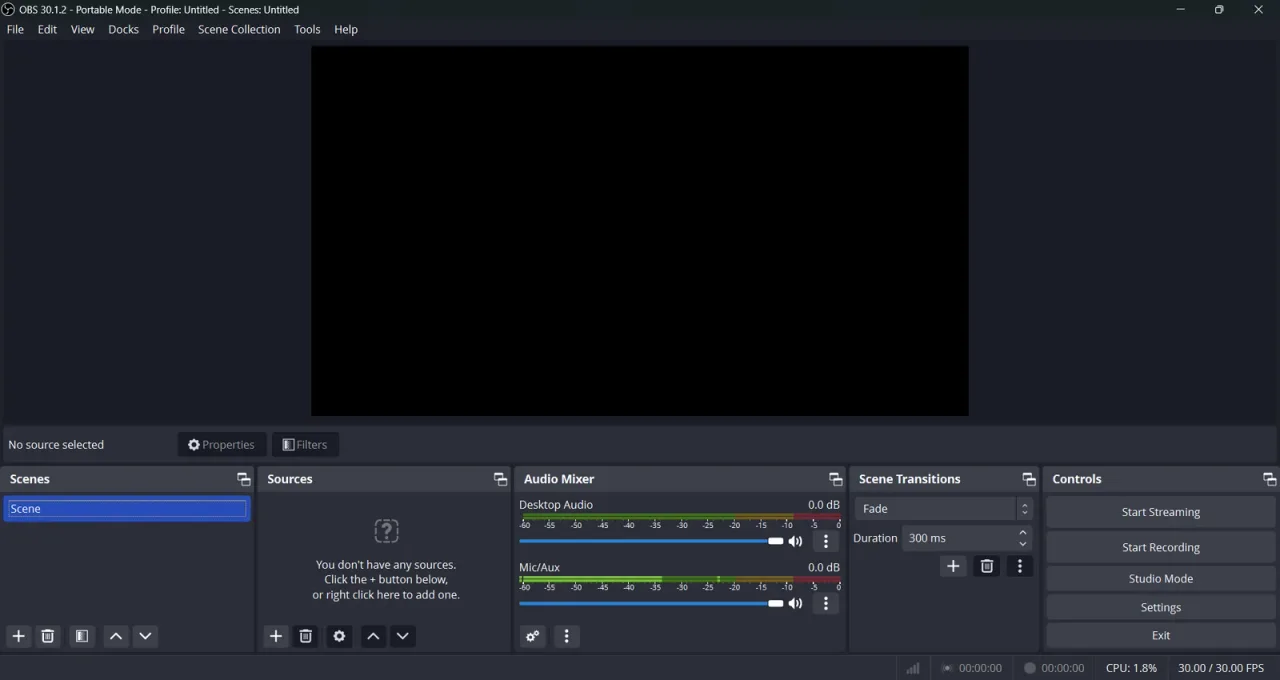
OBS Studio es un programa gratuito y de código abierto para grabar la pantalla y emitir vídeo en directo. Construyes escenas con tu pantalla, ventanas de apps, cámaras, imágenes, texto y páginas web, mezclas su audio y luego grabas en un archivo o emites en plataformas como YouTube y Twitch. Lo hacen el OBS Project y sus colaboradores, y se publica con la licencia GPLv2, sin marcas de agua, sin límites de tiempo y sin versión de pago.
OBS Studio se usa para emitir partidas, clases en línea, tutoriales, pódcasts y videollamadas. En Mac hay descargas separadas para Mac con Apple Silicon y con Intel, y la versión actual necesita macOS 13 o posterior.
Funciones principales
OBS Studio te da un estudio de producción en directo completo, desde la captura de fuentes hasta la grabación o la emisión final.
- Escenas y fuentes: crea todas las escenas que necesites con captura de pantalla y de ventanas, cámaras, capturadoras, imágenes, texto, archivos multimedia y páginas web, y pasa de una a otra con transiciones.
- Captura de pantalla en Mac: la fuente macOS Screen Capture graba una pantalla, una ventana o una app, incluido su sonido en macOS 13 y posteriores.
- Mezclador de audio: volumen por fuente y filtros como supresión de ruido, puerta de ruido, ganancia y compresión.
- Grabación y emisión: graba en MP4, MKV y otros formatos, emite en YouTube, Twitch y otros servicios, o haz ambas cosas a la vez.
- Codificación por hardware: usa el codificador VideoToolbox de Apple en Mac, así que grabar y emitir consume menos potencia de tu Mac.
- Modo estudio: previsualiza y ajusta una escena antes de que salga en directo.
- Cámara virtual: envía tu escena de OBS a Zoom, Teams, FaceTime y otras apps de videollamada como si fuera una cámara.
- Atajos y plugins: controla casi todo con atajos de teclado y añade funciones con plugins y scripts en Lua o Python.
Novedades de la versión 32.2.2
OBS Studio 32.2.2 incluye la actualización 32.2 y dos versiones de corrección.
- Un nuevo cuadro de diálogo para añadir fuentes sustituye al antiguo menú desplegable
- Un filtro para componer fuentes SDR en escenas HDR
- La tecla Suprimir se puede usar como atajo para borrar fuentes en macOS
- Tasa de bits dinámica para vídeo multipista y un mejor selector de fotogramas por segundo
- Image Slide Show ahora incluye archivos .webp
- Las versiones para Intel que se ejecutan en Mac con Apple Silicon ahora se actualizan a la versión para Apple Silicon
- macOS 12 deja de ser compatible; usa OBS Studio 32.1.2 en macOS 12
Preguntas frecuentes sobre OBS Studio
¿OBS Studio es gratis para Mac?
Sí. OBS Studio es gratuito y de código abierto, publicado con la licencia GPLv2. No tiene marca de agua, ni límite de tiempo, ni versión de pago.
¿OBS Studio funciona en Mac con Apple Silicon?
Sí. OBS Studio tiene descargas separadas para Mac con Apple Silicon y para Mac Intel. Desde la versión 32.2, una copia para Intel que se ejecuta en un Mac con Apple Silicon se actualiza sola a la versión para Apple Silicon.
¿Qué versión de macOS necesita OBS Studio?
OBS Studio 32.2.2 necesita macOS 13 o posterior. En macOS 12, usa OBS Studio 32.1.2.
¿Cómo grabo la pantalla de un Mac con OBS Studio?
Añade una fuente macOS Screen Capture a una escena y elige una pantalla, una ventana o una app. La primera vez, permite que OBS Studio grabe la pantalla en Ajustes del Sistema, en Privacidad y seguridad. Después haz clic en Start Recording.
¿OBS Studio puede grabar el sonido de mi Mac?
Sí. En macOS 13 y posteriores, la fuente macOS Screen Capture puede capturar el audio de una pantalla o de una app, así que no hace falta ningún controlador de audio adicional.
¿Puedo usar OBS Studio como cámara en Zoom o FaceTime?
Sí. Haz clic en Start Virtual Camera y luego elige OBS Virtual Camera como cámara en Zoom, Teams, FaceTime u otra app de videollamada.
¿OBS Studio puede emitir en YouTube y Twitch?
Sí. OBS Studio emite en YouTube, Twitch y muchos otros servicios. También puedes emitir y grabar a la vez.
¿Es seguro instalar OBS Studio en un Mac?
Sí, si lo descargas del sitio web oficial, obsproject.com, que es adonde lleva el botón de descarga de esta página. OBS Studio es de código abierto y su código es público en GitHub.
¿Cómo actualizo OBS Studio en mi Mac?
OBS Studio busca actualizaciones al iniciarse y ofrece instalarlas. También puedes descargar la última versión de obsproject.com. Tus escenas y ajustes se conservan.
¿De dónde viene la descarga de OBS Studio en obs-studio.FULLMAC.app?
El botón de descarga lleva a la página oficial de descarga de OBS Studio: https://obsproject.com/download. obs-studio.FULLMAC.app no modifica ni vuelve a empaquetar el instalador.
Apps similares
 KapKap es un grabador de pantalla gratuito y de código abierto para Mac. Elige toda la pantalla, una ventana o cualquier zona que dibujes, graba y exporta el clip como GIF, vídeo MP4 o WebM, o PNG animado. Puedes incluir audio, resaltar los clics del ratón y recortar la grabación antes de exportarla, lo que hace a Kap muy útil para informes de errores, tutoriales y demostraciones cortas. Kap lo hace Wulkano y se publica con la licencia MIT.Vídeo
- KeyCastrKeyCastr es un visualizador de pulsaciones de teclado gratuito y de código abierto para Mac. Muestra en pantalla las teclas que pulsas y, si quieres, los clics del ratón, para que quien te vea pueda seguirte cuando grabas un screencast, haces una presentación o trabajas con otras personas. Tú eliges si muestra solo las teclas de comando, todas las teclas con modificadores o todas las pulsaciones. KeyCastr lo desarrollan sus colaboradores de código abierto y se publica con la licencia BSD-3-Clause.Vídeo
 cTiVocTiVo es una aplicación gratuita para Mac que descarga programas de tu TiVo y los convierte a muchos formatos y dispositivos populares. Encuentra sola los TiVo de tu red, te muestra lo que contienen y te deja poner programas en cola arrastrándolos. Cuando te suscribes a tus programas habituales, los episodios nuevos se descargan y se convierten sin más trabajo, de modo que pueden estar esperándote en tu iPhone o iPad por la mañana.Vídeo
 CartCutCartCut es un editor de vídeo diseñado para los efectos de movimiento y la versatilidad. Antes se llamaba Nugget, y su repositorio de GitHub sigue usando el nombre nugget-app. Además de la edición de cortes, ofrece animación, mezcla de sonido, texto, extensiones externas y archivos de proyecto. Usa edición por capas en lugar de las pistas tradicionales, lo que facilita aplicar varios efectos a un mismo recurso. Sus creadores dicen que su objetivo es que se puedan producir gráficos en movimiento sin depender de programas pesados como After Effects.Vídeo
 SublerSubler es una app para Mac que sirve para combinar (muxing) y etiquetar archivos MP4. Reúne en un solo MP4 el vídeo, el audio, los capítulos, los subtítulos y los subtítulos ocultos de archivos MOV, MP4 y MKV, y también acepta archivos sin procesar H.264, AAC, AC3, Scenarist y VobSub. Crea pistas de subtítulos TX3G y WebVTT que funcionan en dispositivos Apple como iPhone, iPad y Apple TV, y en QuickTime.Vídeo
 KodiKodi es un reproductor multimedia y centro de entretenimiento gratuito y de código abierto para tus propios contenidos digitales. Reproduce casi todos los formatos de audio y vídeo populares y se diseñó para la reproducción en red, así que puedes transmitir tus contenidos desde cualquier lugar de la casa o directamente desde internet. Indica a Kodi dónde están tus archivos y los analiza para crear una biblioteca personal con carátulas, descripciones y fanart.Vídeo
FULLMAC.app no aloja esta app. Los botones de descarga llevan a las páginas del propio desarrollador.